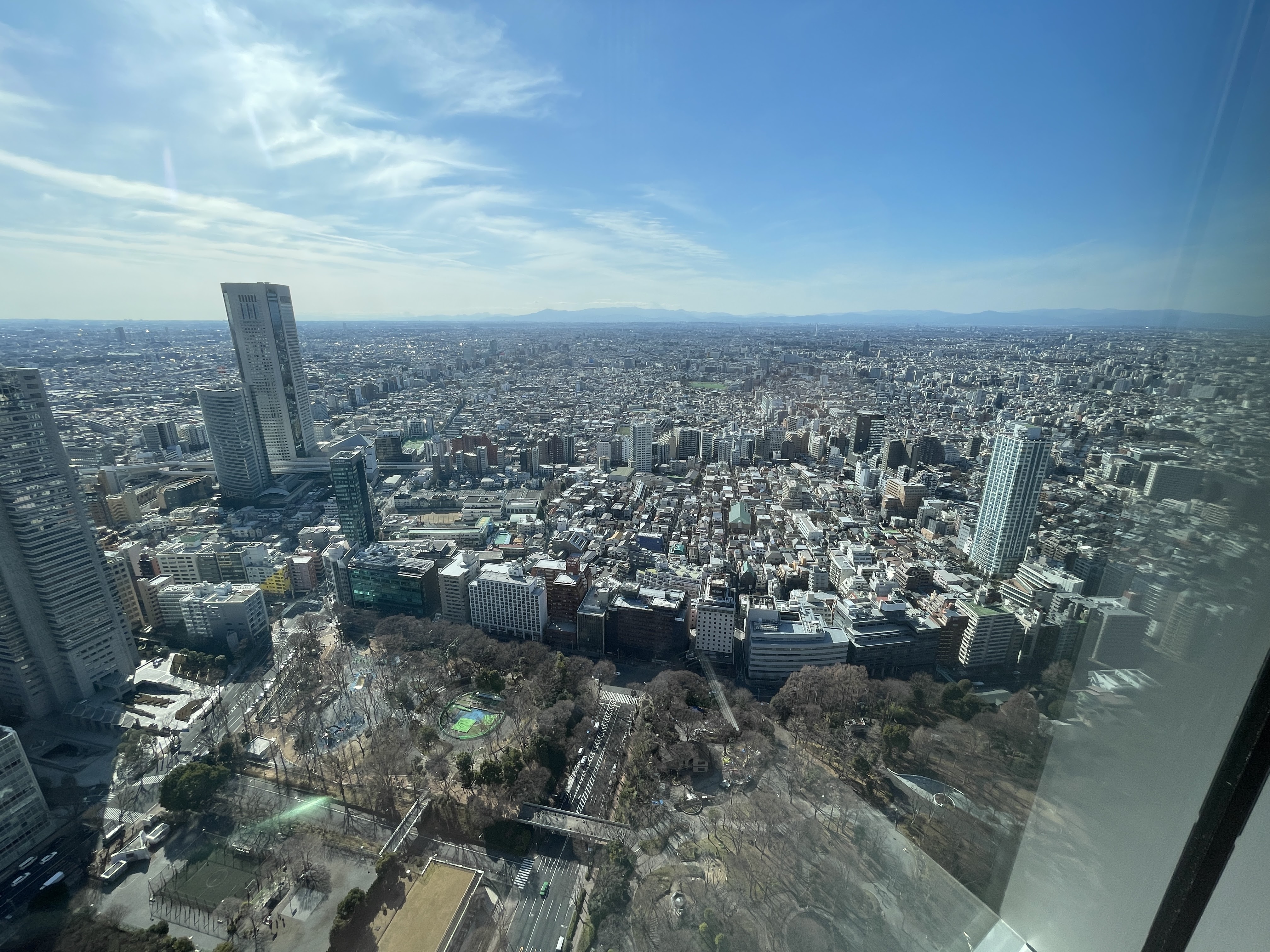
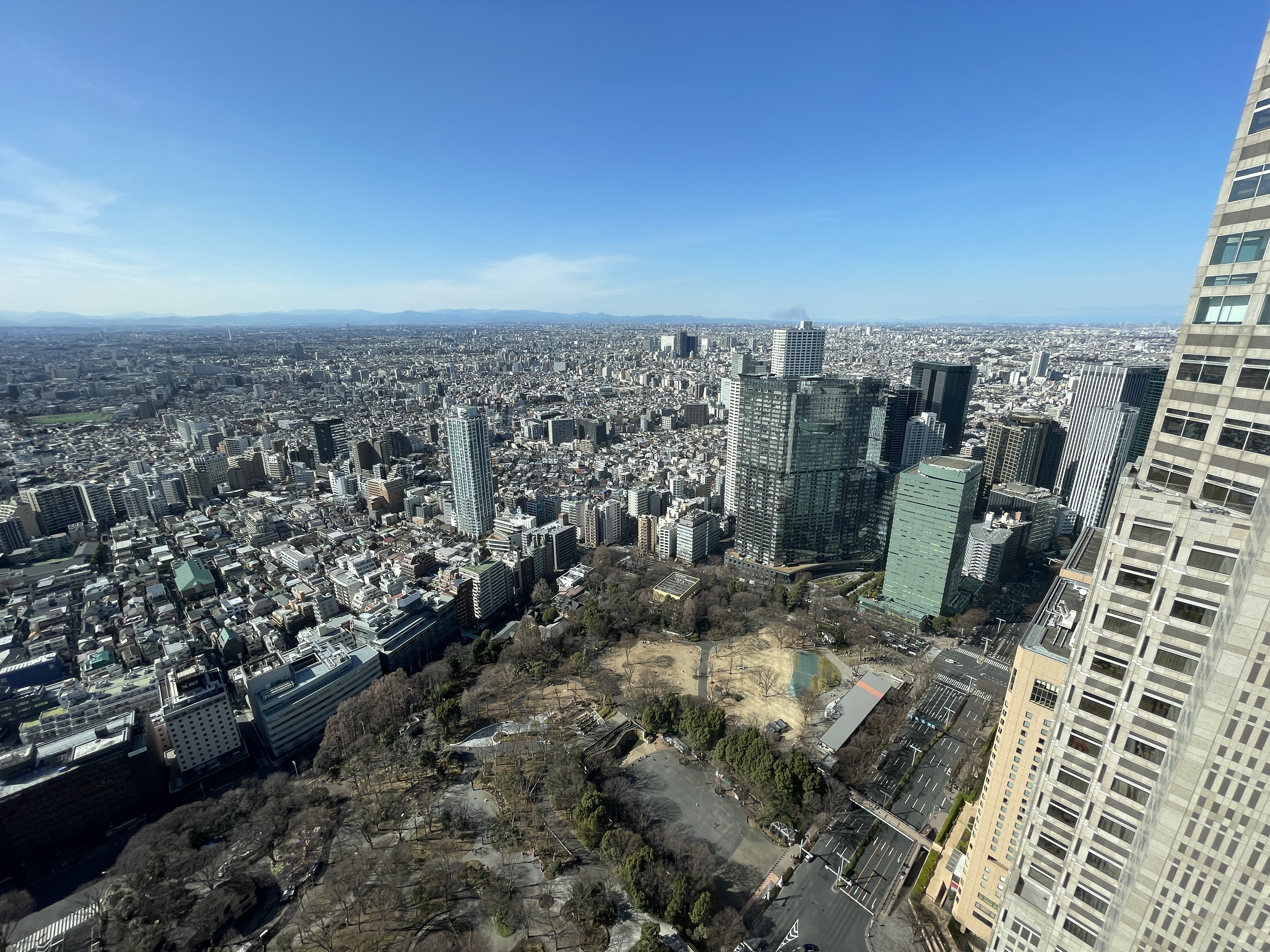
[東京展望探訪] 東京都庁 南展望室

0
取材日:2023/2/11
掲載日:2023/2/26

 東京都庁 南展望室

Webサイトhttps://www.yokoso.metro.tokyo.lg.jp/tenbou/
休業日 (取材日時点)第1,第3火曜日
※祝日は営業し、翌日休業
※年末年始、都庁点検日は休業
営業時間 (取材日時点)9:30〜22:00 (最終入場 21:30)
料金 (取材日時点)無料
形態屋内
高さ2020m

地図


展望写真

【北】
展望なし

【北東】

【東】
  • 東京スカイツリー

【南東】
  • 新宿御苑

【南】
  • 明治神宮

【南西】

【西】
  • 富士山

【北西】


[東京展望探訪] 東京タワー トップデッキ

0
取材日: 2023/1/7
掲載日: 2023/1/23

 東京タワー トップデッキ

Webサイトhttps://www.tokyotower.co.jp/
休業日 (取材日時点)年中無休
営業時間 (取材日時点:短縮中)9:00〜22:45 (最終入場 22:15)
料金 (取材日時点)大人:3,000円
高校生:2,800円
小中学生:2,000円
4歳以上:1,400円
※メインデッキ料金を含む
※Web事前予約割引あり
形態屋内
高さ250m

地図


展望写真

【北】
  • 虎ノ門ヒルズ

【北東】
  • 東京スカイツリー

【東】
  • 勝鬨橋

【南東】
  • 台場
  • レインボーブリッジ

【南】
  • 品川

【南西】

【西】
  • 富士山
  • 六本木ヒルズ

【北西】
  • 麻布台ヒルズ(工事中)


[東京展望探訪] 東京タワー メインデッキ

0
取材日: 2023/1/7
掲載日: 2023/1/22

 東京タワー メインデッキ

Webサイトhttps://www.tokyotower.co.jp/
休業日 (取材日時点)年中無休
営業時間 (取材日時点:短縮中)9:00〜23:00 (最終入場 22:30)
料金 (取材日時点)大人:1,200円
高校生:1,000円
小中学生:700円
4歳以上:500円
※トップデッキは別料金
形態屋内
高さ150m

地図


展望写真

【北】

  • 虎ノ門ヒルズ

【北東】
  • 東京スカイツリー

【東】
  • 勝鬨橋

【南東】
  • 台場
  • レインボーブリッジ

【南】

【南西】

【西】
  • 富士山(写真では見えなかった)
  • 六本木ヒルズ

【北西】
  • 麻布台ヒルズ(工事中)


気象庁の緊急速報メール配信の見直しについて正しく理解する

気象庁の緊急速報メール配信の見直しについて正しく理解する

0

2022/12/13 追記:当該緊急速報メールの廃止日が2022/12/26に決定したと発表された


 概要

気象庁は、緊急速報メール配信の一部を廃止することを2021/10/12に発表したが、性急な廃止の方針に対して批判を受け、再検討を行うとしていた。そして先日、2022/10/18の発表により、今後の防災気象情報の的確な配信を目指した取り組みを進めていくとしながらも、当初計画のとおり、気象等に関する特別警報・噴火に関する特別警報についての緊急速報メール配信を廃止(2022/12月廃止予定)することを示した。

一方、本件に対する報道やSNSの投稿の一部において、緊急速報メールの内容や技術的な仕組みについて誤解があると思われる記述も散見された。

本記事では、緊急速報メールの種別と技術的な仕組みについて整理した上で、気象庁の対応の是非を論じる。

緊急速報メールの種別

緊急速報メールで配信される情報のうち、気象庁からは下記の情報が配信される。この内、今回の廃止対象となるのは気象等に関する特別警報・噴火に関する特別警報についての配信であり、緊急地震速報・津波警報についての配信は継続される。
また、地方公共団体(都道府県・市区町村)によって、下記の情報が配信される。記載のとおり、津波警報・大雨等の気象情報(避難情報)・噴火情報については、気象庁と地方公共団体の配信内容が重複する場合がある。
  • 災害・避難情報
    • 高齢者等避難
    • 避難指示
    • 緊急安全確保
    • 警戒区域情報
    • 津波注意報
    • 津波警報
    • 大津波警報
    • 噴火情報
    • 土砂災害警戒情報
    • 東海地震予知情報
    • 感染防止のための外出自粛要請
その他、各省庁から下記の情報が配信される。
  • 国土交通省
    • 洪水情報(指定河川洪水予報)
  • 消防庁
    • 国民保護に関する情報

緊急速報メールの仕組み

緊急速報メールは携帯電話各社によって提供されているサービスである。
「緊急速報メール」という名称のせいで誤解されがちだが、技術的には、電子メールではなくETWS (Earthquake and Tsunami Warning System : 地震津波警報システム) と呼ばれる携帯電話の仕組みが使われる。(3Gの場合はCBS, BC-SMSなど)

ETWSの大きな特徴は、携帯電話の制御のために基地局から常時発信されている信号を使用して緊急速報を配信することにあり、1台1台の端末との通信トラヒックが発生しないため、ネットワークが輻輳する危険性がない。

以下に、緊急速報メールと防災アプリの特徴を比較する。
緊急速報メール防災アプリ
事前設定不要(端末が対応していること)×必要(アプリのインストールなど)
位置情報の送信不要(配信対象の基地局のエリア内にいる全ての端末に対して配信)×必要
即時受信基本的には即時受信可能だが、ネットワークやアプリサーバの輻輳によって遅延が生じたり配信に失敗したりするリスクあり
圏外にいた場合×受信不可×圏内復帰後に再送されるかはアプリによる(基本的には不可と思われる)

主張

1. 気象等に関する特別警報・噴火に関する特別警報について、気象庁と地方公共団体の配信が重複することや、気象庁の配信内容の粒度が粗い(対象の地区町村が記載されない。特別警報のみが対象で警報・注意報は配信されない)ため、見直しを検討する余地があることには同意するが、それをもってただちに廃止するというのは短絡的にすぎる。
 2022年1月に神奈川県で緊急速報メールの配信設定誤りが発生したように、地方公共団体からの緊急速報メールが正常に配信されない可能性(この事例は過剰な配信が発生したケースだが、逆のケースもありうる)があることは十分考慮するべきであり、冗長のために気象庁の配信を継続する意義はある。
 他の情報伝達手段が利用できないケースなどを具体的に検討し、それらのリスクが発生する可能性と、配信を継続するために必要なコストをあわせて議論する必要がある。

2. 「防災気象情報を「早めに」「地域をより絞って」伝達する取組をより一層推進する」としているが、本来であれば、本発表と同時にその取り組みの具体的なマイルストーンを示すべき。

3. 「危険度の高まりをプッシュ型で通知するサービスの普及拡大をより一層促進」としているが、防災アプリの利用には事前準備が必要であるため、特に高齢者などに対して、緊急速報メールやそれに代わる強制受信型の情報伝達手段は必須である。
 また、「防災アプリなど防災気象情報の提供環境が充実している」としているが、防災アプリのユーザは基本的に携帯電話ユーザに内包されるため、緊急速報メールを受信することができる住民の内の一部しかカバーすることができない。
 従って、将来的な計画として、緊急速報メール以外の(緊急速報メールを受信できない住民に対する)情報伝達の方法について、予算措置を含めて検討する必要がある。

【拡散】【悲報】AirPods Proのニセモノを買っちゃったのでホンモノを買い直して間違い探しをしたよ

0

 お恥ずかしい話ですが、AirPods Proのニセモノを買ってしまったので、ホンモノと並べて比べてみた結果を皆さんにシェアしようと思います。(涙目)


1. ケース外観


外観に大きな違いは見られない。細かい点で、模造品には以下の違いが見られたが、正規品の現物を知っていなければ違和感を持つことはないかもしれない。
  • フタに(多少の)ガタつきがある
  • ヒンジ部分の塗装が荒い
  • LEDの表面が微妙に異なる
  • 生産国表示(Designed by Apple 〜)のフォントが異なる

2. シリアルナンバー

皆さん、「お前バカだなー。シリアルナンバーぐらいちゃんと確認しろよ」と思われると思われるが、Appleの保証状況確認ページには、模造品のシリアルナンバーも登録されていた。(正規品の使い回し?)


ただし、ケースの裏蓋に印字されているシリアルナンバーを見ると、ここは明らかに「怪しい」印象を持つ。

  • 模造品のシリアルナンバーの印字は、歪んだり滲んだりしている
  • 記載されているマーク、記号類の種類や位置が、大きく異なる(ただしこれも、正規品を知らなければ気付けないかも。)

3. イヤホン本体


こちらも、表記されているシリアルナンバー、記号類が歪んだり滲んだりしている点が顕著だが、それ以外には大きな違いは見られない。

4. イヤーチップ


素人目にも明らかな違いがあったのは、イヤーチップのパッケージだった。付属品にまでお金かけてられないもんね。
  • 正規品は紙製だが、模造品はプラスチック製
  • 大・小の配置場所や、L/Rの印字の有無が異なる

5. 接続


ケースを開けるだけで自動的にiPhoneが認識し、接続のポップアップが表示されるところを含めて、ほぼ正規品と同じ動作をした。一部、正規品でしか表示されない画面あり。


6. iPhone上でのシリアルナンバー表示

最終的に、iPhone画面上でこのAirPods Proのシリアルナンバーを表示することができるかどうかが、正規品と模造品とを確実に区別する方法だった。

設定>Bluetooth>接続されているAirPods Proの画面


  • 正規品は、機種名、モデル番号、シリアル番号、バージョン番号が表示されるが、模造品では表示されない
  • それ以外にもいくつか、正規品のみしか表示されない項目あり

設定>一般>情報の画面


  • 正規品は、「接続されているAirPods Pro」の項目が表示され、ページを開くと前述と同じ詳細情報が表示されるが、模造品はその項目自体が表示されない

7. アイコン表示


おまけとして、コントロールパネルなどに表示されるイヤホンアイコンが、正規品は正しくAirPods Proの形をしているが、模造品は旧世代のAirPodsの形になっていた。

8. 動作・音質

そういう訳で、騙されたと分かっても、普通にイヤホンとして使えるならもうこれでいいかと思いそうになったのだが、実際の動作や音質についても、正規品との比較はおろかまともに使用できない品質だった。
  • 一度ケースにしまって切断(AirPodsの電源OFF)すると、次にケースから取り出してもそのままでは再接続されず、再度Bluetoothの接続を行う必要がある
  • マイクの音声が途切れる
  • ノイズキャンセリングが動作しない(ただ音量が大きくなるだけ)
  • 外部音取り込みが正しく動作しない(外部音が極端に大きく、イヤホンの音が聞こえない)
  • 複数デバイス間の自動切り替えが動作しない(iOS14以降)

関連サイト


Slack : "ToDo"リアクションが付けられたメッセージをリスト化してリマインド投稿するBot

0
Slackで「ToDo」のリアクションが付けられたメッセージをリスト化して、リマインドとして投稿するBotを作った。

【使用例】
  1. 任意のメッセージに「ToDo」リアクションを付ける


  1. Scriptを実行するとリマインドが投稿される
    • ※リマインド本文中の[link]をクリックすると元メッセージに移動


【注意事項】
  • APIトークンの取り扱いには十分注意してください。
    • プライベートチャンネルにBotを参加させると、GASプロジェクトの管理者(APIトークンを知っている人)が、チャンネル内の会話を閲覧できるようになります。
  • APIの利用制限(Rate Limit)に従うため、各所にsleepを設定しています。
    • 現在の設定値は適当です。
  • リマインドの投稿を箇条書きにするため、1メッセージあたりの最大文字数(textLength)を定義し、メッセージ本文がこの文字数を超えている場合はカットしています。
    • ただし、カット処理は簡易実装のため、URLの途中で途切れたり、絵文字や書式が無効になる場合があります。
  • 2019/12/21現在、投稿内容の箇条書きのフォーマットが反映されません。(ただのハイフンになる)

【ソースコード】
Githubにて公開
https://github.com/detourist/gas_slack_remindTodo

『私の私による私のための文書テンプレートをつくる #わたテン』サポートページ

0
2019/9/22に開催された「技術書典7」にて頒布した『私の私による私のための文書テンプレートをつくる #わたテン』のサポート情報を掲載します。

お求めいただいた皆様、また、このような機会を提供いただいた運営関係者の皆様に感謝します。


なお、本書の電子書籍(PDF)版は下記サイトにてお求めいただくことができます。
https://detourist.booth.pm/items/1531228


【お知らせ】

2019/9/22 お知らせ・訂正事項はありません。
2020/1/12 Windows環境でダウンロードファイルを正常に解凍できない場合があることが判明したため、ファイルを差し替えました。不具合のあった方はお手数ですが再度お試しください。


.

技術書典7『私の私による私のための文書テンプレートをつくる #わたテン (仮題)』

0
2019/08/26 公式サイトのサークルページURLを追記
2019/09/17 書誌情報を掲載、頒布価格決定


9/22(日) 池袋サンシャインシティにて開催される「技術書典7」にサークル参加します。
https://techbookfest.org/event/tbf07
同人活動初参加です。どきどき。


【イベント情報】
イベント: 技術書典7
日時: 2019/9/22 (日) 11:00〜17:00 (※11:00〜13:00は有料・時刻指定入場券が必要)
会場: 池袋サンシャインシティ 文化会館ビル2F/3F 展示ホールC/D

【出展情報】
配置: き40D (2FホールD)
サークル名: detourist.net

【書誌情報】
『私の私による私のための文書テンプレートをつくる #わたテン』
A5版 / 46ページ

【概要】
業務ドキュメントを作成する人と、それを読む(判断する)人の双方の手間と負担を減らすために、要点を整理してシンプルな文書テンプレートをつくる手順を例示します。

【頒布形態】
📘冊子+PDFセット [500円]
  → 現金 or かんたん後払い(DLCあり)
  → PDFの入手方法は冊子内に記載します

📄PDF単品 [500円]
  → オンライン頒布のみ @BOOTH
  → 会場にてURL案内カードを無料配布します


その他、最新情報は、公式サイトのサークルページをご覧ください。
https://techbookfest.org/event/tbf07/circle/5722480614309888
サークルチェックしていただくと筆者が一喜一憂します。よろしくお願いいたします。

はてなブログ : アーカイブページをテーブルレイアウトの一覧表示にする

0
はてなブログのアーカイブページは、標準では各記事の日付・タイトルに加えてアイキャッチ画像・本文冒頭が表示され、一覧性に劣る。これを、日付・タイトル(・カテゴリ)のみをテーブルのように一覧表示するように、スタイルシートを変更する。

変更後のイメージ


例示するはてなブログでは、デザインテーマ「メモ帳」を使用している。これに後述のカスタムCSSを追記し、アーカイブページを以下のように変更する。

デザインCSSの内容

デザイン>カスタマイズ>デザインCSSを編集する。以下は、必要部分のみを示す。
.archive-entry-header {
    display: table;
    width: 100%;
    border: none;
    padding: 0;
}
.archive-entry-header .date {
    display: table-cell !important;
    padding: 2px 0 !important;
    margin: 0 !important;
    width: 86px !important;
    text-align: right !important;
}
.archive-entry-header .entry-title {
    display: table-cell !important;
    padding: 2px 0 2px 1em !important;
    margin: 0 !important;
    font-size: 100% !important;
    font-weight: normal !important;
}
.archive-entry {
    position: relative;
    margin-bottom: 0 !important;
}
.archive-entry .categories{
    position: absolute;
    right: 0;
    bottom: 2px;
    margin: 0 !important;
}
.archive-entry .entry-thumb-link, 
.archive-entry .archive-entry-body {
    display: none !important;
}

※補足※

上記CSSは、ブラウザにAutopagerizeプラグインを使用している場合に、2ページ目以降の表示にも同じスタイルが適用されるよう考慮されている。具体的には、CSSの最下層の要素のみでスタイルを定義する。

VPS : logwatchの導入

VPS : logwatchの導入

0
2016/05/16 付録を追記

Serversman@VPSに簡易ログレポートのためのlogwatchを導入する。

(※以下のコマンドではsudoを省略している)
  1. MTAであるSendmailを停止
    1. service sendmail stop
  2. MTAとしてPostfixをインストール
    1. yum install postfix
    2. chkconfig postfix on
    3. service postfix start
  3. MTAを切り替える
    1. alternatives --config mta
  4. aliasにメールアドレスを設定(root宛てのメールを全てUSER_NAMEに転送)
    1. vi /etc/aliases
      1. root: USER_NAME
      2. 【挿入】USER_NAME: MAIL_ADDRESS
    2. :wq
    3. newaliases
  5. logwatchをインストール
    1. yum install logwatch
  6. logwatchの設定
    1. vi /etc/logwatch/conf/logwatch.conf
      1. Detail = High OR Med OR Low OR 0-10
      2. MailTo = USER_NAME
    2. :wq
  7. Cronの確認
    1. ll /etc/cron.daily
  8. logwatchの動作確認
    1. logwatch --mailto root

付録

筆者の環境では、自ドメイン宛てのメールをGoogle AppsのGmailに受信している。上記の設定ではこのVPSサーバからの送信アドレスはローカルドメイン(@HOST_NAME.localdomain)となるため、迷惑メールと判定される場合がある。

Gmailにて、from:@HOST_NAME.localdomain を条件に、処理を「迷惑メールにしない」と設定したフィルタを作成しておくことを推奨する。

リファレンス

防災・災害対応リンク集(2016/5 暫定版)

防災・災害対応リンク集(2016/5 暫定版)

0
2016/05/22 更新

暫定まとめ。

備える

速報

事後対応

企業・団体


リファレンス

VPS : ServersMan@VPSサーバの初期設定

VPS : ServersMan@VPSサーバの初期設定

0
2016/05/14 hostsおよびip6tablesの設定を追記
2016/05/22 SSH Port番号の変更を追記

ServersMan@VPSを新規契約したので初期設定のメモ。

Web申込み完了から10分程度で環境が構築され、アクセス可能となる。
  1. SSHログイン
    1. ssh -l root -p 3843 HOST_IP
  2. rootユーザのパスワードを変更
    1. passwd
  3. 一般ユーザを追加
    1. useradd USER_NAME
    2. passwd USER_NAME
  4. "新しい"(別の)ターミナルウィンドウを開き、追加したユーザでSSHログイン
    1. ssh -l USER_NAME -p 3843 HOST_IP
  5. ログインに成功を確認した後、rootでログインしている(3)のセッションを切断
    1. exit
  6. (4)のセッションで、root権限に昇格
    1. su -
  7. rootログインできないようsshd_configを編集
    1. vi /etc/ssh/sshd_config
      1. #PermitRootLogin yes
      2. 【挿入】PermitRootLogin no
    2. :wq
  8. sshdを再起動
    1. 【CentOS 7】systemctl restart sshd.service
  9. "新しい"(別の)ターミナルウィンドウを開き、rootでSSHログイン
    1. ssh -l root -p 3843 HOST_IP
      1. Permission denied, please try again.
      2. rootユーザでログインできないことを確認
  10. 管理用ユーザをwheelグループに追加
    1. usermod -G wheel USER_NAME
  11. 確認
    1. id USER_NAME
      1. groups=NNN(XXX), 10(wheel)
  12. wheelグループユーザがsudoを使用できるよう設定変更
    1. visudo
      1. 【コメントアウトを解除】%wheel ALL=(ALL) ALL
    2. :wq
  13. パスを設定
    1. vi .pash_profile
      1. PATH=$PATH:$HOME/bin
      2. 【挿入】PATH=$PATH:/sbin
      3. 【挿入】PATH=$PATH:/usr/sbin
      4. 【挿入】PATH=$PATH:/usr/local/sbin
    2. source .bash_profile
  14. ホスト名をhostsファイルに設定
    1. sudo vi /etc/hosts
      1. 127.0.0.1 HOST_NAME localhost.localdomain localhost
      2. ::1 HOST_NAME localhost.localdomain localhost
    2. :wq
  15. SSHポート番号を変更
    1. sudo vi /etc/ssh/sshd_config
      1. Port SSH_PORT
    2. :wq
    3. sudo sshd -t
    4. sudo service sshd restart
  16. iptablesを設定
    1. sudo iptables -P INPUT DROP
    2. sudo iptables -P FORWARD DROP
    3. sudo iptables -P OUTPUT ACCEPT

    4. sudo iptables -A INPUT -p tcp --tcp-flags ALL NONE -j DROP
    5. sudo iptables -A INPUT -p tcp ! --syn -m state --state NEW -j DROP
    6. sudo iptables -A INPUT -p tcp --tcp-flags ALL ALL -j DROP

    7. sudo iptables -A INPUT -i lo -j ACCEPT
    8. sudo iptables -A INPUT -p icmp -j ACCEPT
    9. sudo iptables -I INPUT -m state --state ESTABLISHED,RELATED -j ACCEPT

    10. sudo iptables -A INPUT -p tcp -m tcp --dport SSH_PORT -j ACCEPT

    11. sudo service iptables save
    12. sudo service iptables restart

    13. sudo iptables -v -L
  17. "新しい"(別の)ターミナルウィンドウを開き、SSHログイン
    1. ssh -l USER_NAME -p SSH_PORT HOST_IP
      1. SSHログインできることを確認
    1. ip6tablesを設定
      1. sudo ip6tables -F
      2. sudo ip6tables -X
      3. sudo ip6tables -Z

      4. sudo ip6tables -P INPUT DROP
      5. sudo ip6tables -P FORWARD DROP
      6. sudo ip6tables -P OUTPUT ACCEPT

      7. sudo ip6tables -A INPUT -i lo -j ACCEPT
      8. #sudo ip6tables -A INPUT -p icmpv6 -j ACCEPT
      9. sudo ip6tables -A INPUT -p ipv6-icmp -j ACCEPT
      10. sudo ip6tables -A INPUT -m state --state ESTABLISHED,RELATED -j ACCEPT

      11. sudo ip6tables -A INPUT -p tcp --dport SSH_PORT -j ACCEPT
      12. sudo ip6tables -A INPUT -p tcp --dport 80 -j ACCEPT

      13. sudo service ip6tables save
      14. sudo service ip6tables restart

      15. sudo ip6tables -v -L
    2. 接続または拒否を確認
      1. yumアップデート
        1. sudo yum update
          1. 【注意】CentOS 7環境において、不具合対応のため、instscriptsパッケージはUpdateされないようになっているらしい。instscriptsパッケージのエラーについては無視すること。
          2. CentOS7 yum update 後、VPSサーバーにアクセスができなくなった-  FAQ | 会員サポート:ユビキタスプロバイダ DTI
      2. (続く)

      リファレンス


      Blogger:New Minima Colored Redesign テンプレートを適用

      Blogger:New Minima Colored Redesign テンプレートを適用

      0
      2016/05/08 GitHub管理に移行

      デザインテンプレート「New Minima Colored Redesign」を適用してみる。

      ※注意※

      筆者の環境ではブラウザにAdblock plusを適用しているが、このせいでSNS関係の画像や広告の表示がブロックされるため、表示確認のときは(そもそも自分のブログぐらいは)ブロック解除しておくこと。

      また、テンプレート変更後は、バックアップ>ダウンロードして保存しておくことを推奨。

      [追記] 修正内容をGitHub管理に移行

      [追記] IssueをGitHub管理に移行


      WordPressからはてなブログへのお引越し

      WordPressからはてなブログへのお引越し

      0
      前記事と同じ理由で、このブログとは別のとあるブログ(非公開)については、はてなブログに移行した。

      引越し手順

      はてなブログはWordPressのXMLファイルフォーマットを直接インポートできるようになっている。神か。
      1. WordPress管理画面にて、ツール>エクスポート
        • XMLファイル(WXR形式)が出力される。
      2. はてなブログ管理画面にて、インポート

      付随作業

      こちらも同様に、画像ファイルのパスや自サイト内向けのリンクを修正しなければならない。

      今回は、下記サイトで公開されているRubyスクリプト「wp2hatena」を利用する。これは旧サイトの画像ファイルを自動ダウンロードして、はてなフォトライフに再アップロードし、パス/リンクを自動で書き換えてくれる。神か。(2人目)
      ただし、このスクリプト(Rev. 0.2.0)を使ってみて、以下の点で修正が必要と分かった。
      • 変換される行の、変換部分の前(行頭?)にXMLタグがある場合、XMLタグまでも削除される
      • imgタグを使わない場合、単なる画像ファイルへのリンクだけの場合は、無視される
        • aタグのリンク先画像とimgタグの参照画像が異なる場合、aタグリンク先画像を参照する決め打ちでよいか。理解が必要
      • aタグがhref属性で終了しない(後ろに別の属性がある)場合、無視される
      • タグが大文字で書かれている場合、無視される
      • title属性は考慮されない
      • 外部サイトの画像を参照しているとそれらもDL/ULされる
      • URLエンコード処理を統合したい。複数回実行すると2重エンコードされる

      おまけ

      参考までに、スクリプトの意図せぬ動作でデータが壊れたりした場合(必要な部分が削除されてしまったなど)に、XMLの構文チェックツール「xmllint」を使うと、問題のある場所を探し当てるのに役に立つ。
      Macの場合、xmllintは標準でインストールされているので、そのまま実行できる。

      リファレンス

      WordPressからBloggerへのお引越し

      WordPressからBloggerへのお引越し

      0
      2016/05/08 更新

      もう数年も更新停止していたこのブログ、自営のWordPressを放置しきっていたためセキュリティ的にもサーバ費用的にもいい加減に整理してしまわなければと決断し、Google Bloggerに移行することにした。

      引越し手順

      記事の引越しには、それぞれのインポート/エクスポート機能が使えるが、ファイル形式を変換する必要がある。
      1. WordPress管理画面にて、ツール>エクスポート
        • XMLファイル(WXR形式)が出力される。
      2. ファイル形式を変換
        • 例えば、下記のサイトが変換ツールを提供していただいている。
        • syasudaのツール (WordPress→Bloggerへの移行)
        • ※記事データを送信するわけなので、利用の是非はご自身で判断ください。
      3. Blogger管理画面にて、設定>その他>インポート

      付随作業① 画像再アップロード

      これだけでは、画像ファイルのパスやリンクは古いまま、旧WordPressの方を参照していることになるので、それらを修正しなければならない。今回は手作業で修正することにするが、ネットの前例を探してみると、移行を簡単にするためのいろいろな工夫(と苦労)が見つかり参考になる。

      筆者環境では、写真は記事毎に再編集して再アップロード、添付ファイルは(過去に無料提供されていた時に申し込んだ)Google AppsのGoogle Siteにブログ添付用のサイトを作成して、そこにアップロード&リンク編集することとした。手作業である。

      付随作業② リダイレクト設定

      さらに、URL構造が変わってしまうのでリダイレクト設定の必要がある。Blogger
      管理画面>設定>検索設定>カスタムリダイレクトにて設定できる。手作業である。せめてCSVで一括登録できるように要望したい。
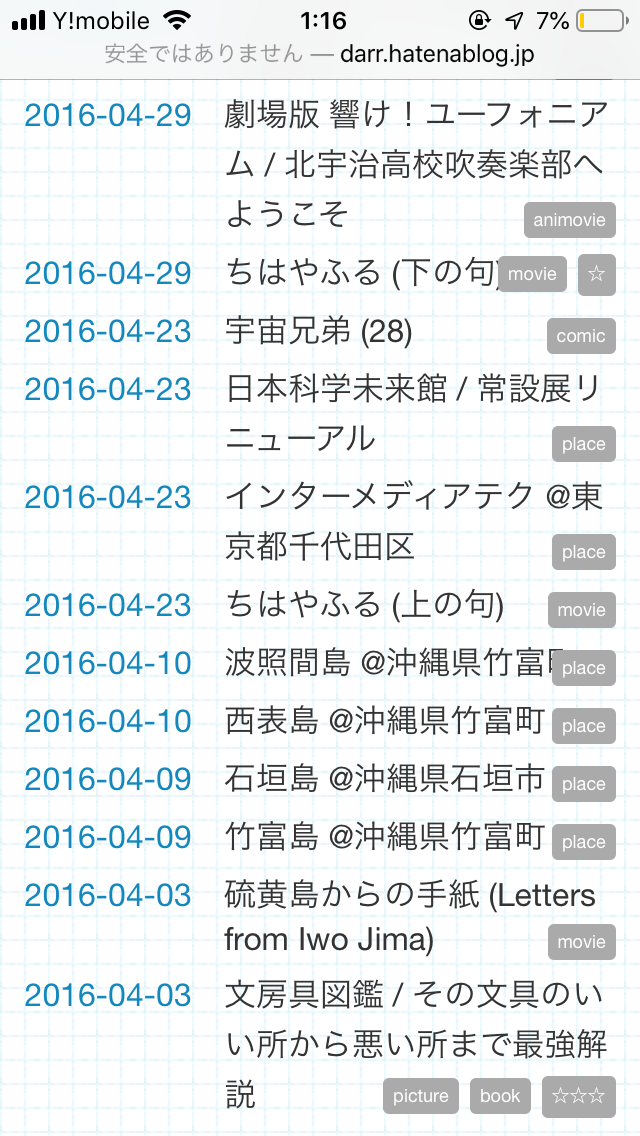
      なお、RSSフィードのリダイレクト設定も忘れないように。

      ※注意※

      以上の手順で移行したところ、記事の投稿日時にタイムゾーンが反映されなかった。(出力の方法が間違っていた可能性もある。)

      あとでやる

      • テンプレートのカスタマイズ
      • AutoPagerで表示する2ページ目以降が全文出力
      • プレビューにスタイルを反映できないか
        • blockquote
        • table
        • iframe
      • 検索機能
      • カテゴリ整理、階層化
      • Sitemap登録(ドメイン移行後)
      • 独自404ページ
      • コメント機能外部化(?)
      • 関連記事機能
      • 履歴管理(?)
      • Code Syntax Highlight
      • アクセス解析
      • CSS @print

      リファレンス

      PASMOのオートチャージ設定を試みて挫折しそうになっているお話

      PASMOのオートチャージ設定を試みて挫折しそうになっているお話

      0
      【経緯】

      これまで定期券のPASMO(通勤用)とオートチャージのSuica(日常用)の2種類を常用していたのだけど、定期区間をSuicaで乗車して運賃を無駄に払ったり、入場したのと別のカードで出場しようとしてピンポーン!と鳴らして後ろの人に舌打ちされたりすることが多くあったので、1枚にまとめようと思い立った。(定期がPASMOなので必然的にPASMOのオートチャージを試みることに。)

      【前提】

      ・大人(子供の利用は考慮しない)
      ・既に定期券としてPASMOを使用
      ・定期利用区間は都営地下鉄+乗入れ私鉄
      ・個人的な事情により、JCB発行(ブランドという意味ではなく)のクレジットカードを使いたい
      ・モバイルSuicaは考慮しない

      【調べたこと】

      1) PASMO一体型クレジットカードは、別のPASMOへのオートチャージ設定(親子型の利用)はできない。
      ※Suicaの場合:Suica一体型クレジットカードであっても別のSuicaにオートチャージ設定(リンク)可能。(http://www.jreast.co.jp/card/function/link/

      2) PASMO一体型カードの場合、定期券を搭載できる事業者は、メトロ・京急・東急・東武のみ。(http://www.to-me-card.jp/admission/ana_tome/
      さらに、事業者によっては購入に使えるクレジットカードに制限あり。

      1, 2により、筆者の環境では一体型PASMOは使えない。

      3) JCBが発行しているクレジットカードのうち、親子型PASMOに対応しているものは以下3種類。
      ・Tokyo Metro To Me カード(親子型)
      ・Pastownカード(親子型)
      ・京王パスポートカード

      ここで、既存のPASMOへのオートチャージ設定が可能なのは、京王パスポートカードとTo Meカード。(パスタウンカードはPASMO自体も新規発行)(JCB回答)
      ※Suicaの場合:既存Suicaへのオートチャージ設定可能。

      4) To Meカードは現在ゴールドカードのみ募集中。年会費が高い。

      以上により、解は唯一、「京王パスポートカードを新規で申し込む」に定まる。証明終了。
      ⇒ということで、現在申込み用紙の郵送を請求中

      【結論】

      みんなはSuicaが便利だよ!
      クレジットカード附帯旅行保険まとめ

      クレジットカード附帯旅行保険まとめ

      0
      ※2010/05/03現在

      複数の保険に加入している場合,
      (1)【海外】死亡・後遺障害または【国内】については,加入保険のうち最も高い保険金額が上限となる.(個人カードと法人カードを別に持っている場合はそれぞれの上限額の合計を限度とする).
      (2)【海外】その他の補償については,各保険補償金額の合計額の範囲内で損害額を補償.

      ⇒すなわち,黄色の網掛けセルの合計が各項目の上限となる


      ANA一般 UCコーポレート ビッグカメラSuica TSUTAYA-W
      「※」は該当カード利用条件付き.その他は自動付帯/いずれも補償額の上限(単位:万円)
      【海外】
      傷害:死亡 1,000 5,000 500 1,000
      傷害:後遺障害 1,000 5,000 500 1,000
      傷害:治療費用 0 150 50 200
      疾病:治療費用 0 150 50 200
      携行品損害 0 50(年間上限100) 0 20(保険期間上限100)
      賠償責任 0 2,000 0 2,000
      救援者費用 100 200 0 200
      【国内】 対象:航空機利用中 対象:公共交通機関搭乗中,宿泊中,パック旅行参加中
      傷害:死亡 1,000 ※5,000 ※1,000 ※1,000
      傷害:後遺障害 1,000 ※5,000 ※1,000 ※1,000
      傷害:入院 0 ※0.5/日 ※0.3/日 0
      傷害:手術 0 ※? ※12 0
      傷害:通院 0 ※0.2/日 ※0.2/日 0
      疾病 0 0 0 0

      ケータイをマグカップへドボン

      0
      ケータイの類の充電場所には以前から頭を悩ませていたのですが,昔ローソンのキャンペーンで貰ったリラックママグカップ(通常のマグカップより一回り大きく,コーヒーを飲むのにはちょっと使いづらかった)が丁度良かったのでしばらくこれでいこうと思う.


      (右下は,iPhoneの定格電圧出力にも対応した SANYO エネループ KBC-L2AS

      それぞれの充電スタンドを机の上に並べるよりよっぽど見栄えは良いけど,充電する度にコネクタに繋がなければならないのが玉に瑕.
      アドレスさん / Outlookなしでdocomo端末のアドレス帳をiPhoneにコピーする

      アドレスさん / Outlookなしでdocomo端末のアドレス帳をiPhoneにコピーする

      0
      すごく今更感の漂う話題ですが.

      以下の条件を満たすユーザの場合,フリーソフト「アドレスさん for iPhone」を利用することによって,フリガナ付き&複数アドレス・番号保持のまま,アドレス帳をiPhoneにコピーすることができる.

      【条件】
      • docomoユーザ
      • 母艦がWindows
      • Microsoft Office Outlook 2003以上を持っていない
        • ※Outlook Expressとは異なる(なお,Outlook 2003以上を利用可能な人は,下記手順のうち,datalinkから直接Outlookにエクスポートする方が便利で簡単.)
      【この方法を使うメリット】
      • フリガナのコピーに対応
      • 複数アドレス,複数電話番号のコピーに対応
      【手順】
      1. datalinkをインストール
        • http://datalink.nttdocomo.co.jp/
      2. アドレスさん for iPhone をインストール
        • http://vitamindrop.com/software/
      3. datalinkを使い,端末からPCへアドレス帳をコピー
      4. datalinkにて,アドレス帳を「CSV」形式でエクスポート
      5. アドレスさんにて,エクスポーとしたCSVファイルを読み込む
      6. 項目を割り当てる
        • ※iPhone側の項目として重複する項目は指定できないので注意
      7. vCard形式で書き出す
      8. 書き出したvCardファイルをiPhoneにメール送信
      9. iPhoneでvCardファイルを開き,「連絡先を追加」をタップすると,電話帳に登録される
      【注意事項】
      • datalinkからエクスポーとしたCSVファイルでは姓名が分かれていないため,iPhoneには姓または名のどちらかの項目にフルネームを登録することになる.
      • iTunesにて電話帳の同期設定を行うことでWindowsアドレス帳などとの同期が可能であるものの,Windowsアドレス帳側でデータを更新するとフリガナが消えてしまう可能性があるので注意.(要確認)